UCSS for Windows 설정 방법
목차
특별한 설정이 필요 없이 계정과 로그인 정보를 입력하시면 즉시 사용 가능합니다.
앱 설정
- UCSS 계정 로그인
- ‘지원’ → ‘다운로드’ → ‘Windows Apps’ → ‘UCSS for Windows’ 다운로드 (Windows 10 이상 권장)
- 다운로드한 설치 프로그램을 열고 화면에 표시되는 방법에 따라 앱 설치
- 앱 실행 후 UCSS 계정의 이메일 주소와 비밀번호를 입력한 후 ‘로그인’
앱 조작
홈 화면 중앙의 스위치를 사용하여 VPN을 켜거나 종료합니다. 그리고 홈 하단의 서버 목록에서 서버를 변경합니다.
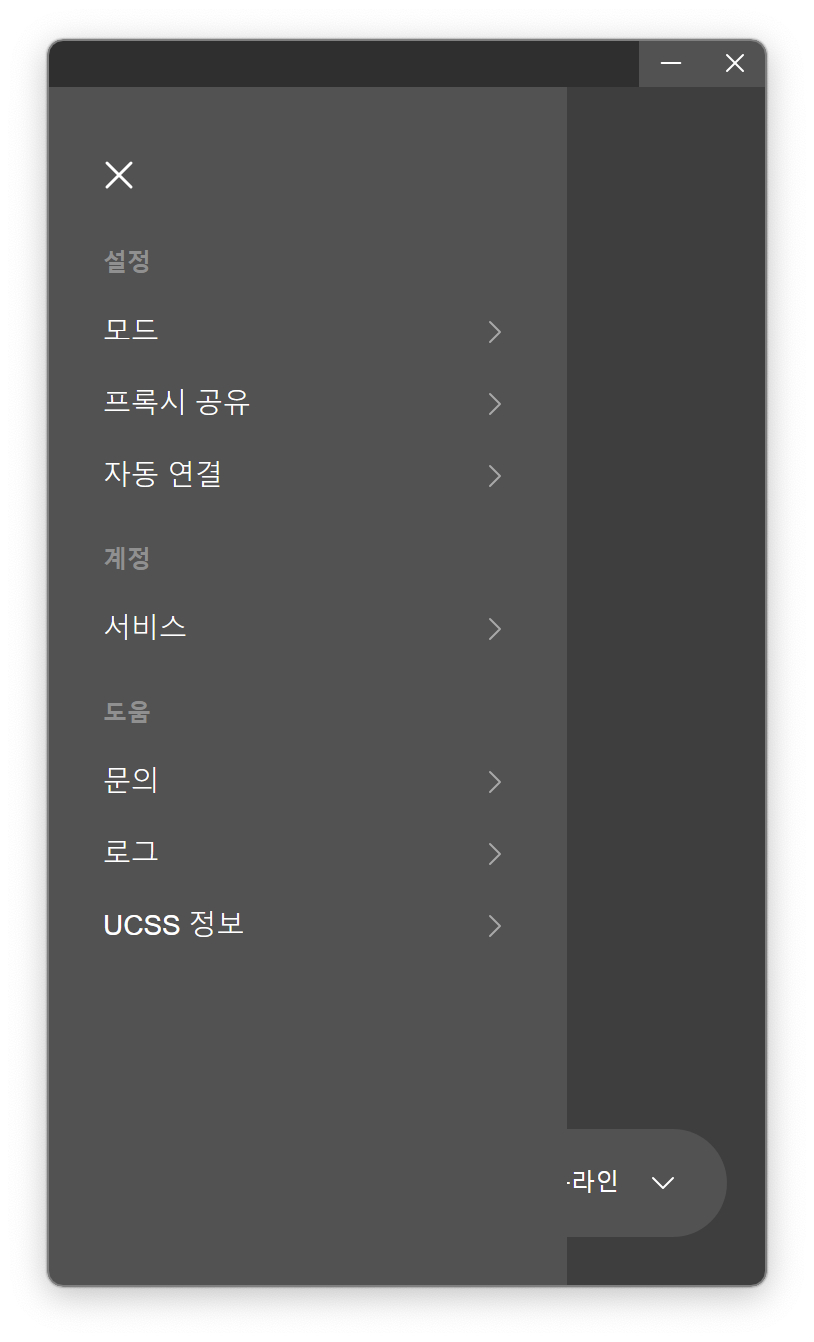
메뉴에서 아래의 동작을 수행할 수 있습니다.
모드
모드를 선택할 수 있습니다. 게임 또는 통신 보안이 요구될 경우 ‘글로벌’ 모드를 선택하시기 바랍니다.
- 글로벌 → 모든 통신이 UCSS 서버를 이용 (게임 이용 시 반드시 ‘글로벌’ 모드 선택)
- 스마트 우회 → 중국 IP를 제외한 통신 연결이 UCSS 서버를 이용
- 웹 브라우저 → 웹 브라우저 전용 모드, 장치에 부담 없이 가볍게 동작
프록시 공유
같은 Wi-Fi 환경에 있는 기기를 UCSS 앱을 통해 연결하도록 설정할 수 있습니다. 자세한 내용은 여기를 참조하세요.
서비스
잔여 월제공량이나 종료일을 확인하거나 플랜 선택 및 로그아웃을 할 수 있습니다.
이슈 해결
앱 실행이나 서버에 연결되지 않는 이슈가 발생할 경우 아래의 내용을 먼저 확인해보실 수 있습니다.
- 다른 VPN 프로그램이 동시에 실행 중일 수 있습니다. 다른 VPN 프로그램을 이용중이신 경우 UCSS for Windows 프로그램을 사용하시기 전에 종료해 주시기 바랍니다.
- Dell 장치에는 기본적으로 Killer 네트워크 어댑터가 설치되어 있습니다. Dell 장치에서 VPN 네트워크 어댑터가 정상 동작하지 않는다면 프로그램 목록에서 “Killer Control Center”를 열고 “Advanced Stream Detect” 또는 “Killer Prioritization Engine” 항목을 “비활성화”해주시기 바랍니다.
참고
- UCSS는 중국 현지 상황을 실시간으로 모니터링하면서 서버 정보를 항상 최신으로 유지하고 있습니다. UCSS 공식 카카오톡채널을 추가하신 후 최신 공지사항을 확인하시기 바랍니다.